動画からフレームを抽出する方法(無料・ブラウザ完結ガイド)
動画からフレームを JPG や PNG 画像として抽出する方法を解説——完璧な一コマを切り出す、一定間隔で複数フレームを取得、または全フレームを書き出せます。完全無料でプライベート、アップロード不要。
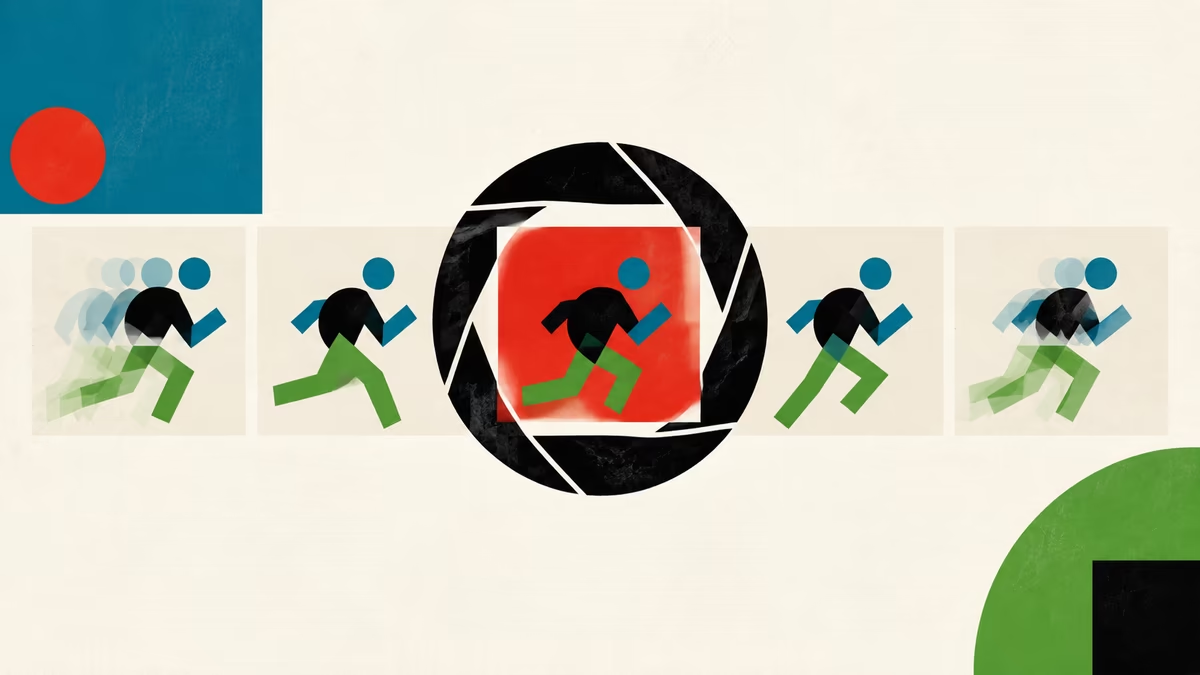
サムネイルが一枚必要なのか、商品写真の一連のショットなのか、あるいは分析のために全フレームが欲しいのかに関わらず、動画からフレームを抽出する方法を身につけることは、習得できる中で最も実用的なメディアスキルの一つです。本ガイドでは、3 つの一般的なワークフローを順に解説し、出力フォーマットを比較した上で、すべてをブラウザだけで完結させる方法を示します——ソフトウェアのインストール不要、アップロード不要、透かしなし。
なぜ動画からフレームを抽出するのか?
動画とは、要するに静止画を速く連続再生したものです。個々のフレームを改めて取り出すと、驚くほど多くの用途が広がります:
- サムネイルとカバーアート——YouTube、ブログのヒーロー画像、SNS 投稿のために、最も表現力のある瞬間を切り出す。
- EC の商品写真——ゆっくり回転する商品動画を、きちんと整ったギャラリー画像一式に変える。
- 印刷とデザイン——ポスターやスライド用に、シャープで高解像度な静止画をキャプチャする。
- デバッグと分析——動きを調べる、ピントを確認する、または出現回数をフレームごとに数える。
プロのコツ: 常に動画のネイティブ解像度で抽出しましょう。後から低解像度フレームを拡大しても、元のピクセルを直接取り出したほど鮮明にはなりません。
3 つのフレーム抽出方法
適切な方法は、必要なフレーム数いくつによって決まります。
1. 完璧な一フレームを抽出する
これが最も一般的なケースです。目的の瞬間まで正確にシークし、画像を一枚書き出します。構図を完全にコントロールしたいサムネイルやヒーローショットに最適です。
2. 一定間隔でフレームを抽出する
絵コンテやコンタクトシートが必要ですか? 1 秒ごと、5 秒ごと、あるいは任意のカスタム間隔で一枚ずつ書き出せます。長いクリップの要約や、ストップモーション風のプレビュー作成に最適です。
3. 全フレームを抽出する
モーション分析、機械学習データセット、GIF の組み立てなどでは、すべてのフレームが必要になることがあります。30 fps・1 分のクリップで約 1,800 枚の画像が生成される点に注意してください——保存容量は計画的に。
JPG か PNG か: どちらを選ぶべき?
| フォーマット | 最適な用途 | ファイルサイズ | 透明度 |
|---|---|---|---|
| JPG | 写真、サムネイル、Web 共有 | 小さい | 非対応 |
| PNG | スクリーンショット、文字、グラフィック、ロゴ | やや大きい | 対応 |
| WebP | モダンな Web、両者よりさらに小さい | 最小 | 対応 |
経験則として、自然な動画素材には JPG を(グラデーションや肌色を効率よく圧縮します)、フレームにシャープな文字、UI、ロゴが含まれ圧縮ノイズが目立ちやすい場合は PNG を選びましょう。
ステップバイステップ: ブラウザでフレームを抽出する
これらはすべて、本サイトの無料コンバーターで実行できます。きれいに書き出すためのチェックリストは次のとおりです:
- コンバーターを開き、クリップをドロップする(MP4、WebM、MOV などに対応)。
- タイムラインを、キャプチャしたい瞬間までシークする。
- 出力フォーマットを選ぶ——JPG または PNG。
- Capture frame(フレームをキャプチャ) をクリックし、画像をダウンロードする。
- 追加のフレームは繰り返し処理するか、間隔モードに切り替えて一括処理する。
すべての処理はブラウザ内蔵の動画エンジンでローカルに実行されるため、素材があなたの端末から外に出ることはありません。機密性の高い素材をランダムなサーバーにアップロードする——そのステップは安全に省けます。
画質に関するメモ
ソースが 1080p や 4K であれば、抽出されたフレームも同じ解像度になります。バナーやサムネイル用に特定のサイズが必要な場合は、まずフル解像度でキャプチャし、そのコピーをリサイズしましょう——手持ちの唯一のオリジナルをリサイズしてはいけません。
適切なフレームを選ぶ
何千ものフレームからベストな一枚を選ぶのは芸術です。次の原則を念頭に置いてください:
- 目線とピント——人物の場合、目がシャープに合っているフレームがほぼ常に勝ちます。
- 動き——わずかなモーションブラーはエネルギーとして伝わりますが、多すぎると失敗に見えます。
- 余白(ネガティブスペース)——画像に見出しを乗せるなら、文字の余白を残しておきましょう。
- 照明——コントラストの強い瞬間より、柔らかく均等な光で撮られたフレームを優先しましょう。
よくある落とし穴と回避法
- 冒頭の黒フレームや固まったフレーム。 多くのクリップはフェードインで始まります。冒頭から 1〜2 秒先までシークしましょう。
- 間違ったアスペクト比。 トリミングの前に対象比率(16:9、1:1、9:16)を決めておきましょう。そうすれば正しく構図を取れます。
- 肥大化した PNG 書き出し。 4K の PNG は 15 MB を超えることがあります。写真であれば、~90% 品質の JPG が、サイズは数分の一で見た目は同じになります。
よくある質問
本当に無料で、透かしなしですか? はい。ツールは完全にブラウザ上で動作するため、サーバー費用を転嫁する必要がなく、画像に透かしが重ねられることもありません。
動画はアップロードされますか? いいえ。フレームはあなたの端末でデコードされます。何もどこにも送信されないため、処理も高速です——大きなファイルも、お使いのコンピュータが許す限り素早く処理されます。
複数の動画から一括抽出できますか? はい。複数のクリップをドロップして、再アップロードや再設定なしにそれぞれからフレームを書き出せます。
まとめ
動画からフレームを抽出する方法を知っておけば、手持ちの素材から質の高い静止画が安定して供給できるようになります。まずは一枚のフレームでサムネイルを仕上げ、絵コンテ用には間隔モードへと進み、プロジェクトが本当に必要とする場合にのみ全フレーム抽出に頼りましょう。コンバーターを開き、クリップをドロップして、数秒で最初のフレームを切り出してみてください——ワークフロー全体が、あなたの端末上でプライベートに保たれます。
著者: Video to Image