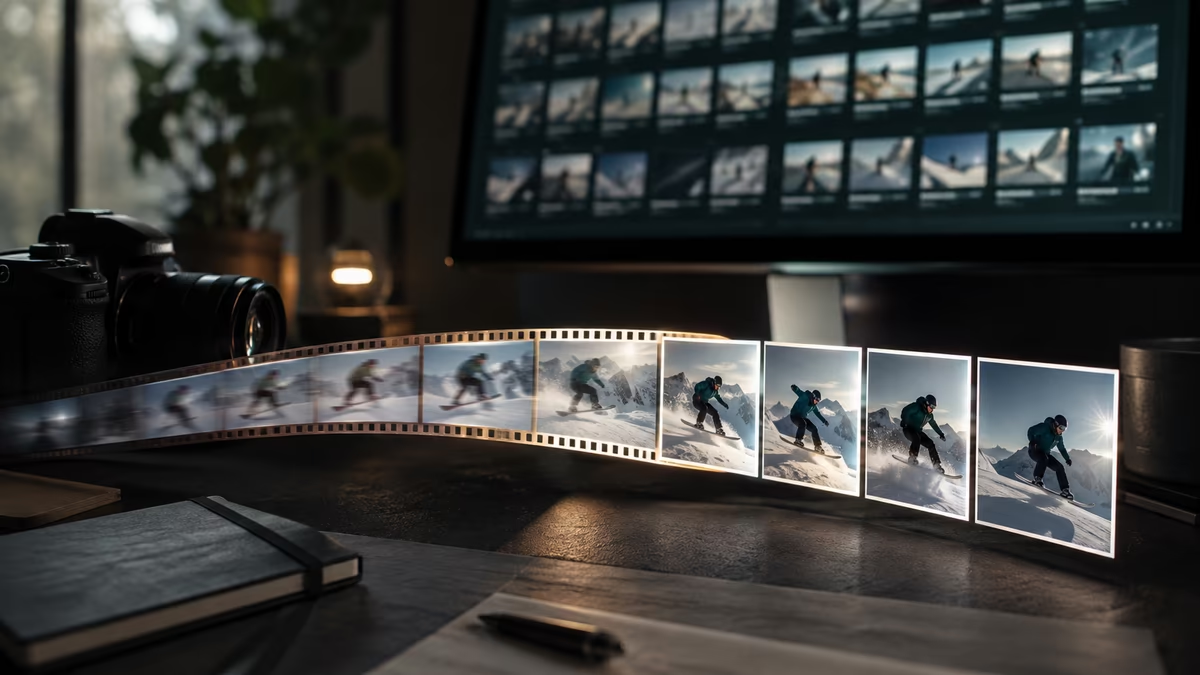
无论你是需要一张缩略图、一组产品图,还是为分析而提取每一帧,掌握如何从视频中提取帧都是你能学到的最实用的媒体技能之一。本指南将带你走通三种常见的工作流程,对比各种输出格式,并展示如何完全在浏览器中完成这一切——无需安装软件、无需上传、无水印。
为什么要从视频中提取帧?
视频本质上就是一连串快速播放的静态图像。把单帧重新抽取出来,能解锁相当多的使用场景:
- 缩略图与封面图——为 YouTube、博客头图或社交帖子抓取最具表现力的瞬间。
- 电商产品图——把一段缓慢的产品旋转视频变成一组整齐的相册图片。
- 印刷与设计——为海报或幻灯片截取清晰、高分辨率的静帧。
- 调试与分析——逐帧检查运动、确认焦点或统计出现次数。
小技巧:始终按视频的原生分辨率提取。事后把低分辨率帧放大,永远不如直接抓取原始像素那样清晰。
三种提取帧的方式
正确的方法取决于你需要多少帧。
1. 提取单张完美帧
这是最常见的情况。你拖动时间线到精确的瞬间,然后导出一张图片。它非常适合需要对构图拥有完全控制的缩略图和头图拍摄。
2. 按间隔提取帧
需要分镜脚本或样张拼接表吗?可以每隔一秒、每隔 5 秒或按任意自定义间隔导出一帧。这非常适合概括长片段,也能制作定格动画风格的预览。
3. 提取所有帧
对于运动分析、机器学习数据集或 GIF 组装,你可能需要全部帧。请注意,一段 30 fps、一分钟的片段会产生约 1,800 张图片——请相应地规划你的存储空间。
JPG 还是 PNG:你应该选哪种格式?
| 格式 | 最适合 | 文件大小 | 透明度 |
|---|---|---|---|
| JPG | 照片、缩略图、网页分享 | 小 | 不支持 |
| PNG | 截图、文字、图形、徽标 | 较大 | 支持 |
| WebP | 现代网页,比两者都小 | 最小 | 支持 |
经验法则:对于自然的视频素材选择 JPG(它能高效压缩渐变和肤色),当帧中包含锐利的文字、界面或徽标、压缩伪影会很明显时,则选择 PNG。
分步教程:在浏览器中提取帧
你可以使用本站免费的转换器完成这一切。以下是干净导出的清单:
- 打开转换器,放入你的片段(支持 MP4、WebM、MOV 等格式)。
- 在时间线上拖动到你想要捕获的瞬间。
- 选择输出格式——JPG 或 PNG。
- 点击 Capture frame(捕获帧) 并下载图片。
- 对更多帧重复操作,或切换到间隔模式进行批量处理。
因为所有处理都在本地通过浏览器内置的视频引擎完成,你的素材永远不会离开你的设备。把敏感素材上传到某个随机服务器——这是你可以放心跳过的一步。
关于画质的一点说明
如果你的源素材是 1080p 或 4K,提取出的帧会与之分辨率一致。如果你需要为横幅或缩略图设定特定尺寸,请先以全分辨率捕获,再对副本进行调整大小——永远不要调整你唯一原件的尺寸。
选择正确的帧
从成千上万张帧中挑出最佳的单帧是一门艺术。请记住这些原则:
- 眼神与焦点——对于人物,眼睛清晰的帧几乎总是胜出。
- 运动——一点点动态模糊读起来是活力;太多读起来则是失误。
- 留白——如果图片要承载标题,请为文字叠加层留出空间。
- 光线——优先选择在柔和、均匀光线下拍摄的帧,而非高对比度的瞬间。
常见陷阱及规避方法
- 开头出现黑帧或定格帧。 许多片段以淡入开始。在开头之后多拖动一两秒。
- 宽高比错误。 在裁剪之前就确定目标比例(16:9、1:1、9:16),这样你才能正确地构图。
- PNG 导出体积过大。 一张 4K PNG 可能超过 15 MB。如果是照片,~90% 质量的 JPG 在体积只是一小部分的情况下看起来完全一样。
常见问题
真的免费且无水印吗? 是的。该工具完全在你的浏览器中运行,因此没有服务器成本需要转嫁,图片上也不会叠加水印。
我的视频会被上传吗? 不会。帧在你的设备上解码。任何内容都不会发送到任何地方,这也让它很快——大文件的处理速度取决于你的电脑性能。
我可以从多个视频批量提取吗? 可以。放入多个片段,逐一导出帧,无需重新上传或重新配置。
总结
掌握如何从视频中提取帧,能让你从已有的素材中获得源源不断的高质量静帧。从单帧入手搞定缩略图,进阶到间隔模式制作分镜脚本,只有在项目真正需要时才动用全量提取。打开转换器,放入一段片段,几秒钟内抓取你的第一帧——整个工作流程都在你的设备上保持私密。
作者: Video to Image